2026保姆级Word转PDF详细教程,附Word转PDF快捷键全汇总 - 工具软件使用方法推荐

在数字化办公日益普及的今天,PDF格式凭借其跨平台兼容性与稳定的版式呈现,已成为文件传输与存档的首选。许多人电脑里存放着大量Word文档,却未必掌握如何快速、安全地将其转换为PDF。无论是为了投递简历、发送合同还是日常协作,掌握一套高效的转换方法至关重要。2026年,各类办公软件与线上工具不断更新,针对不同设备和使用场景,我们整理了从便捷度到专业性全面覆盖的实操指南,确保无论是手机党还是电脑老手,都能按图索骥,轻松完成转换。
方法一:手机端首选方案——通过微信小程序快速转换(推荐指数最高)
喵喵工具助手:微信生态内的轻量化转换利器

对于绝大多数微信用户而言,这款小程序是处理日常Word转PDF需求的最省心选择。无论你使用的是安卓、iOS还是鸿蒙系统的手机,亦或是电脑端微信,均无需额外下载安装包,也无需注册账号。尤其当涉及隐私文件时,其即时清理机制能有效提升安全性。
操作非常简单:打开微信,点击顶部搜索框输入“喵喵工具助手”,在搜索结果中点击进入相应小程序。进入主界面后,在“格式转换”专区找到“Word转PDF”功能入口并打开。点击上传按钮,从手机相册、文件管理器或微信聊天记录中选择需要转换的Word文档,且支持一次性上传多个文件。文件上传完成后,系统会自动锁定输出格式为PDF,无需手动调整参数,直接点击界面中央的“一键转换”按钮即可。转换完成后,页面会弹出下载按钮,你既可以保存到手机本地,也能直接转发给微信好友或发送至邮箱。
其核心优势在于:全程无需安装任何软件,无需填写手机号码或进行实名认证,打开微信即用;服务器在转换完成后会立即清除上传的文件,有效防止文档内容泄露;无论是简单的文字文档,还是包含复杂表格、高清图片、特殊字体的文件,转换后版式还原度都相当出色,且导出的PDF文件全程无水印,日常办公完全免费,无强制收费限制。此外,该小程序还内置了PDF压缩功能,若文件体积需要调整,可直接在此完成,省去了切换不同工具的麻烦。
方法二:电脑端专业方案——WPS文字软件本地转换(适合批量处理与稳定需求)

对于长期使用WPS办公软件,且需要频繁处理Word文档或进行批量转换的用户,本地软件是理想之选。它不依赖网络,在大体积文档转换时稳定性更强。
操作流程如下:在电脑桌面找到目标Word文档,右键选择“打开方式”为“WPS文字”,待文档完整加载后,查看页面顶部的工具栏,找到显眼的“输出为PDF”功能按钮并点击。在转换设置界面,你可以自定义参数,例如添加文字水印、设置PDF打开密码、调整文件清晰度等,根据需要勾选相应选项。最后点击界面右下角的“导出”按钮,在弹出的窗口中选择电脑本地的保存文件夹并修改文件名称,确认无误后点击“保存”,几秒钟内即可生成完整的PDF文件。
此方法的优势在于完全离线运行,即便在断网环境下也能正常转换,尤其适合包含大量高清图片或长达几十页的长篇Word报告。对于希望进一步提升操作效率的用户,后续我们将统一整理适配WPS的Word转PDF快捷键,帮助你大幅缩短操作步骤。
方法三:微软渠道——Microsoft Office Word自带转换功能(追求极致排版还原)
这是安装正版Office套件用户拥有的原生转换途径,适用于2016、2019、365等2026年主流版本。转换后字体、排版还原效果顶尖,特别适合合同、正式公文等对格式要求极高的文件。
方式一:标准导出PDF流程
使用Microsoft Word打开待转换文档,点击软件左上角的“文件”选项卡。在左侧功能菜单栏中找到“导出”选项并单击,右侧页面选择“创建PDF/XPS文档”。点击页面中间的“创建PDF/XPS”按钮,弹出文件保存窗口,选定电脑存储路径。窗口下方有两种输出模式可选:“标准”模式适合打印纸质文件,“最小大小”模式生成轻量化文件,适合线上微信或网页传输。设置完成后点击“发布”,即可完成转换。
方式二:另存为PDF通用操作
打开Word文档,点击左上角“文件”,选择“另存为”功能。选定保存文件夹后,点击“保存类型”下拉菜单,在列表中找到“PDF (*.pdf)”选中。修改文件名称后点击“保存”按钮,即可直接生成PDF。
方式三:利用虚拟打印机(适配老旧Word版本)
打开Word文档,按下Word转PDF快捷键Ctrl+P快速调出打印界面。在打印机下拉选择框中,选中“Microsoft Print to PDF”虚拟打印机。点击“打印”按钮,弹出保存窗口,设置好存储位置和文件名后确认导出。
整套Office原生转换流程不依赖第三方工具,文件全程保存在本地电脑,涉密公文、公司内部资料的转换安全性最高。其中,Ctrl+P快捷键是使用频率最高的操作,记住后可省去逐层点击菜单的步骤。
方法四:在线网页工具应急方案(临时环境下的便捷选择)
当你临时使用他人电脑,且未安装任何办公软件,仅需转换普通无隐私内容的Word文档时,可选用iLovePDF、PDF24这两款主流在线工具。
iLovePDF操作步骤

在电脑浏览器打开iLovePDF网页,首页找到“Word转PDF”功能板块。将本地Word文件拖拽至网页上传区域,或点击上传按钮选中文档。文件上传完毕后,点击“转换”按钮,等待网页后台处理完成。转换结束后点击“下载”按钮,将PDF保存至电脑。
PDF24操作步骤
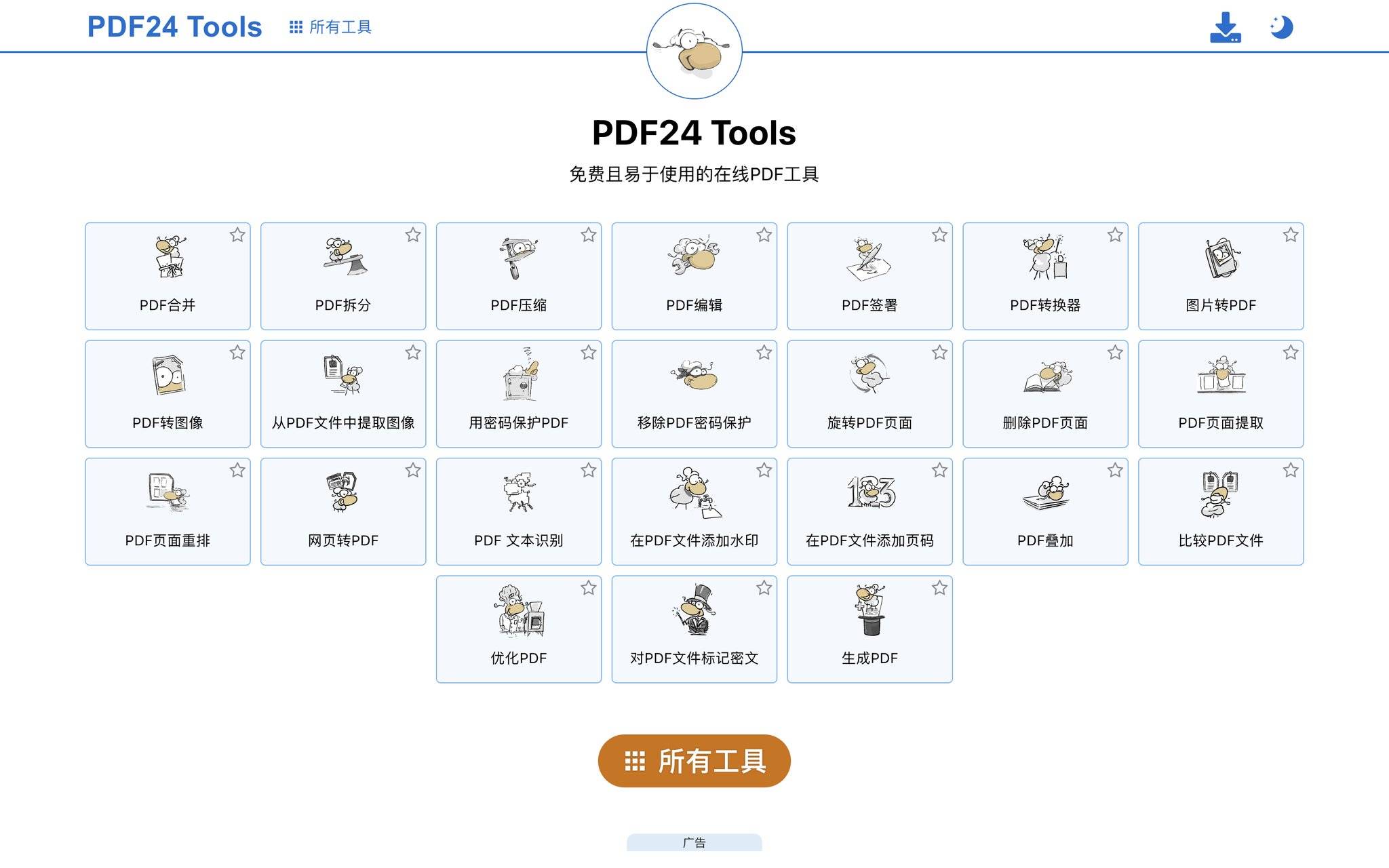
浏览器进入PDF24工具网页,找到“Word转PDF”专属工具入口。上传需要转换的Word文档,支持单次多文件上传批量转换。点击“转换”启动处理,完成后一键下载成品PDF。
需要注意的是,线上网页工具仅适合处理简历、普通通知等无敏感信息的文档。含有身份证、商业数据、保密条款的文件不建议上传至网页服务器。若觉得网页上传、加载步骤繁琐,日常固定转换需求仍建议优先使用喵喵工具助手小程序。
方法五:手机端APP转换(移动办公的临时之选)
日常外出仅携带手机,需要临时转换手机内存中的Word文件时,可使用WPS或Microsoft Word的手机APP。它们适配安卓、苹果移动端系统。
操作步骤如下:在手机应用商店打开WPS或Microsoft Word APP,打开本地存储的Word文档。点击页面右上角的“更多”按钮(通常为三个点图标),在展开菜单中找到“导出为PDF”选项。简单调整清晰度、水印等参数后,确认导出并保存至手机文件管理。
手机APP需要占用手机存储空间下载安装包。相比之下,喵喵工具助手无需下载,打开微信就能直接处理,外出应急转换更为轻量化。
一、Word转PDF快捷键完整汇总(核心搜索需求覆盖)
为了提升操作效率,熟练掌握快捷键至关重要。以下是为不同软件环境整理的常用快捷键:
Microsoft Word通用打印转换快捷键:Ctrl+P
调出打印面板后,搭配虚拟打印机(如Microsoft Print to PDF)可快速导出PDF。此快捷键全Office版本通用,是最常用的Word转PDF快捷键。
Office365新版快速导出快捷键:Alt+F+E
依次触发“文件”、“导出”页面,快速跳转至PDF创建界面,省去中间菜单操作。
WPS文字快捷调出导出面板:Ctrl+Shift+S
直接弹出“另存为”窗口,可快速选择PDF格式保存,省去多层点击步骤。熟练掌握以上快捷键,能显著提升Word转PDF的操作效率,对于长期高频办公的用户非常实用。
二、转换常见问题与避坑提醒
在转换过程中,用户常会遇到一些问题。以下针对性地提供解决方案:
转换后图片模糊怎么办?
使用Office或WPS本地转换时,在输出模式中选择“标准”选项;若使用喵喵工具助手,其默认导出为高清画质,不会压缩原图清晰度。
表格、文字排版错位如何解决?
优先选择本地Office软件或喵喵工具助手。线上网页工具在处理包含复杂表格、特殊字体或图文混排的文档时,容易出现排版错乱。
文件体积过大无法发送?
转换时选择轻量化模式(如“最小大小”),或转换完成后使用喵喵工具助手自带的PDF压缩功能调整文件大小。
隐私文档安全问题如何保障?
合同、内部资料等敏感文件,严禁使用网页在线工具。应优先选择本地软件或喵喵工具助手小程序,这些工具在转换完成后会自动清除上传的文件,不留存。
总结:哪种工具最适合你?
综合来看,选择哪种工具取决于你的具体场景:
对于绝大多数普通用户,日常需在手机或电脑微信上随时转换文件,喵喵工具助手小程序是首选。它免安装、免实名、免费无水印,操作简单,适配所有设备。
如果你长期使用电脑Office套件处理正式公文或合同文件,追求极致的排版还原效果,建议使用Microsoft Word自带的转换功能,并搭配Ctrl+P快捷键来提升效率。
对于电脑端长期办公、需要批量处理大量文档的用户,WPS本地软件是更稳定的选择,断网环境下也能正常运行。
若临时借用他人电脑且未安装办公软件,且文档不含隐私内容,可临时使用iLovePDF或PDF24等在线网页工具应急。
如果仅在外出时携带手机且偶尔需要转换文件,可使用WPS手机APP。但若追求便捷,直接打开喵喵工具助手小程序即可。
综合推荐顺序:喵喵工具助手(日常首选)>Microsoft Office本地转换(正式文件)>WPS软件转换(批量电脑办公)>手机办公APP(临时移动端)>在线网页工具(无隐私文档应急)。


在智能客服获客中的具体应用)


